【2026年最新版】YouTube Premiumの解約方法|請求元(Apple/Google)別の最短手順と確認ポイント
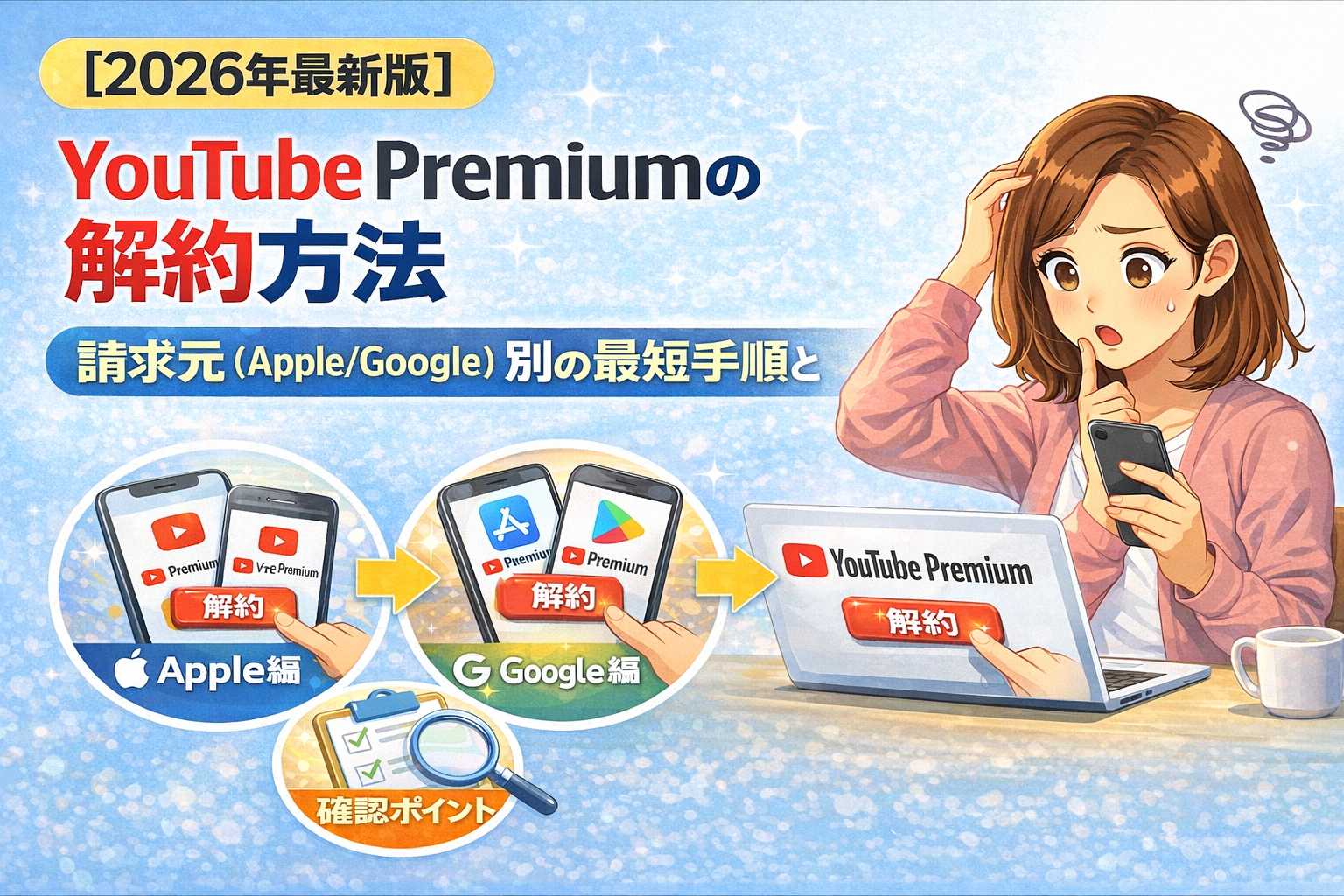
【2026年最新版】YouTube Premiumの解約方法|請求元(Apple/Google)別の最短手順と確認ポイント
YouTube Premiumの解約は、「どこから請求されているか」で操作場所が変わります(YouTube / Apple / Google Play)。本記事では、最短ルートの分岐と、解約できたかの確認方法までを中級者向けに整理します。
結論:迷わない最短ルート
- YouTubeで解約できる:YouTubeの「有料メンバーシップ」から解約
- 請求元がApple:Appleのサブスクリプションで解約(YouTube側では止められない場合あり)
- 請求元がGoogle Play:Google Playの定期購入で解約
- 解約できたかはメール(@youtube.com)+purchases/paid_membershipsで確認
公式エビデンス(外部リンク)
まずやること:請求元(Apple/Google/YouTube)を見分ける
YouTubeヘルプでも、解約時にまず確認すべき点として請求元が挙げられています(公式)。
見分け方(おすすめ)
- youtube.com/paid_memberships を開く
- ステータスや請求に関する表示を確認する
- アプリ内でも「購入とメンバーシップ」から、種類・料金・次回請求日などを確認できる(公式)
よくある分岐
- 請求元がApple:iOSのYouTubeアプリから登録したケースなど(解約はApple側)
- 請求元がGoogle Play:Androidから登録したケースなど(解約はGoogle Play側)
- それ以外:YouTube側の手順で解約できる場合がある
YouTubeから解約する手順(基本)
最初に試す価値があるのは、YouTube公式の解約手順です(公式)。
Android(代表例)
- YouTubeアプリでプロフィールアイコンを開く
- [有料メンバーシップ]を開く
- 解約したいメンバーシップを選び、[解約する]
- 理由選択 → 解約確定
iPhone/iPad(注意点あり)
iOSの場合、請求元がAppleならApple側で解約になります。また、iOSでも「Googleを通じて請求」になっている場合は、iOS以外の端末(PCなど)で解約が必要と案内されています(公式)。
請求元がAppleの場合:解約手順
YouTubeヘルプでも、請求元がAppleのときはAppleアカウントで解約するよう案内されています(公式)。
- Appleの「サブスクリプション」画面を開く
- YouTube Premiumを選択
- キャンセルを実行
操作の公式手順は Appleサポート を参照してください。
請求元がGoogle Playの場合:解約手順
YouTube PremiumがGoogle Play課金の場合は、Google Playの定期購入から解約します(YouTube公式)。
- Google Playの「定期購入」へアクセス
- YouTube Premiumを選び、解約
- 画面の案内に従って完了
操作の公式手順は Googleサポート を参照してください。
解約できたか確認する(終了日・メール・画面)
「解約できたか」は、YouTube公式が案内する確認方法に沿うのが確実です(公式)。
確認チェックリスト
- 解約直後の通知が表示されている(アプリ/PC)
- メールで末尾が「@youtube.com」の解約確認を受信している
- youtube.com/purchases で特典の終了日が表示されている
- youtube.com/paid_memberships でステータスを確認できる
なお、YouTubeヘルプでは、解約後も請求期間の最終日までは特典を利用できる旨が案内されています(公式)。
解約できない/解約したのに請求が来る:対処
詰まりどころは「画面が進まない」「別アカウントで契約していた」「解約したつもりが更新された」などです。公式のトラブルシューティングに沿って潰します。
解約がうまくいかない時
- アプリ再起動、ブラウザ再読み込み
- 別ブラウザ/シークレット、別端末で試す
- それでも難しければ、公式トラブルシューティングの手順で確認
解約後に請求が続くように見える時
- youtube.com/purchases で、メンバーシップが有効になっていないか確認
- 別のGoogleアカウントで加入していないか、アカウント切り替えで確認(公式)
- 請求がYouTube Premiumではなく、別のGoogleサービスの可能性もあるため、必要に応じて明細を確認(公式)
- 請求元がAppleなら、Apple側の契約状況を優先して確認(Apple公式)
FAQ
Q1. 解約したのにすぐ広告が消えない/特典が残っているのはなぜ?
A. 解約しても、請求期間の最終日までは特典を利用できる案内があります。終了日は purchases で確認できます(公式)。
Q2. iPhoneで入ったはずなのに、YouTubeアプリに解約ボタンが見当たらない
A. 請求元がAppleの場合、解約はAppleのサブスクリプション側になります(公式)。
Q3. 解約できたか確定させるにはどこを見る?
A. ①メール(末尾@youtube.com)②purchasesの終了日表示③paid_membershipsのステータス、の3点で確認します(公式)。